Guia: seu jogo no Roblox com o Claude
Ligue o Claude no Roblox Studio, descreva o jogo em português e publique. Com o pedido pronto pra colar.
- Claude
Neste guia
Você descreve o jogo em português e o Claude monta ele dentro do Roblox Studio, pronto pra publicar.
Não precisa saber programar. Desde março de 2026, o Roblox Studio já vem com um conector pro Claude: você só liga ele dos dois lados.
✅ O QUE VOCÊ VAI PRECISAR
- Um computador com Windows 10 ou macOS 10.14, no mínimo.
- Uma conta do Roblox (grátis).
- O Roblox Studio (grátis). É o programa do Roblox para criar jogos.
- O Claude Code, que vem em todo plano pago do Claude (o Pro custa US$ 20 por mês). Quem só tem o Claude Desktop também consegue: veja o passo extra no fim.
🧩 PASSO 1: Instale o Roblox Studio
Baixe na página oficial do Roblox, instale e entre com a sua conta do Roblox.
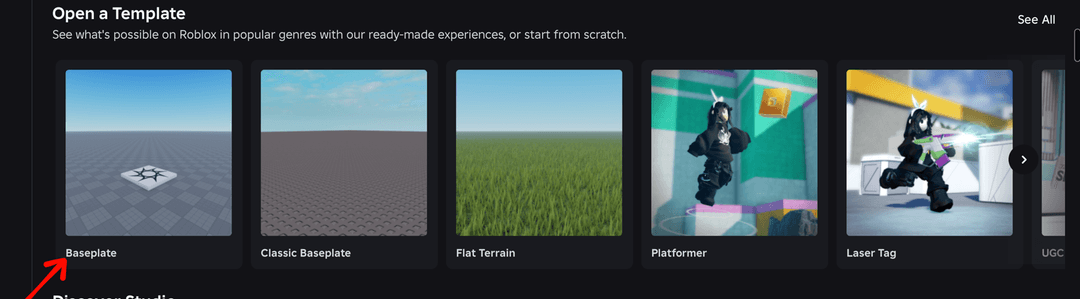
Na tela inicial, em Open a Template, clique em Baseplate (um chão vazio). É nele que o Claude vai montar o jogo.
💻 PASSO 2: Instale o Claude Code
Abra o Terminal (no Windows, o PowerShell) e rode o instalador.
No Mac:
curl -fsSL https://claude.ai/install.sh | bash
No Windows:
irm https://claude.ai/install.ps1 | iex
Depois crie uma pasta pro jogo e entre nela:
mkdir meu-jogo-roblox
cd meu-jogo-roblox
🔌 PASSO 3: Ligue o conector no Roblox Studio
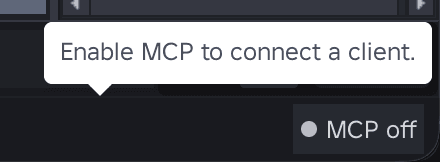
- No canto de baixo, à direita do Studio, clique em MCP off. Abre a janela Assistant Settings, já em MCP Servers.
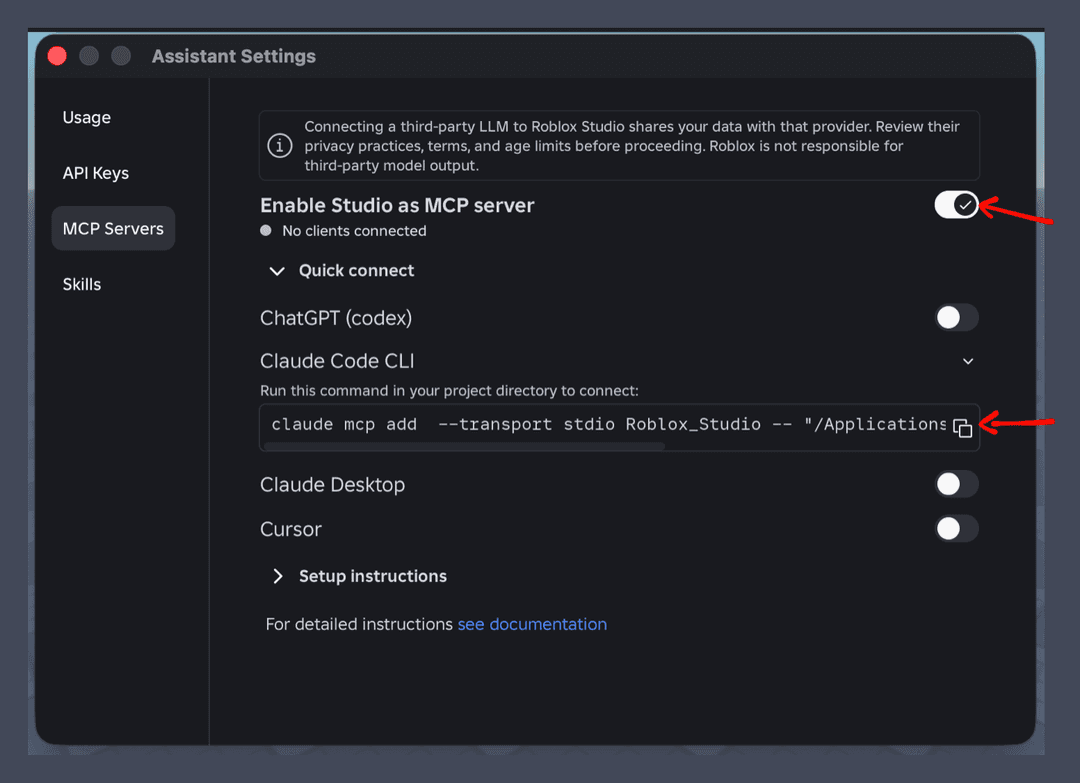
- Ligue a chave Enable Studio as MCP server.
🤝 PASSO 4: Conecte o Claude
Na mesma janela, em Quick connect, clique em Claude Code CLI e copie o comando pelo botão ao lado dele. Cole e rode no terminal, dentro da pasta meu-jogo-roblox. No Mac, o comando é este:
claude mcp add --transport stdio Roblox_Studio -- "/Applications/RobloxStudio.app/Contents/MacOS/StudioMCP"
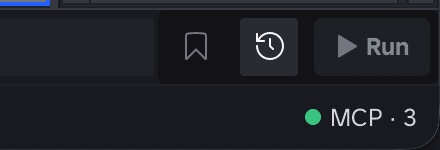
Pra conferir: o MCP off do canto de baixo vira MCP com uma bolinha verde.
No terminal, na mesma pasta, digite claude pra abrir o Claude Code e depois /mcp: o Roblox_Studio aparece com um ✔ verde.

🎮 PASSO 5: Peça o jogo
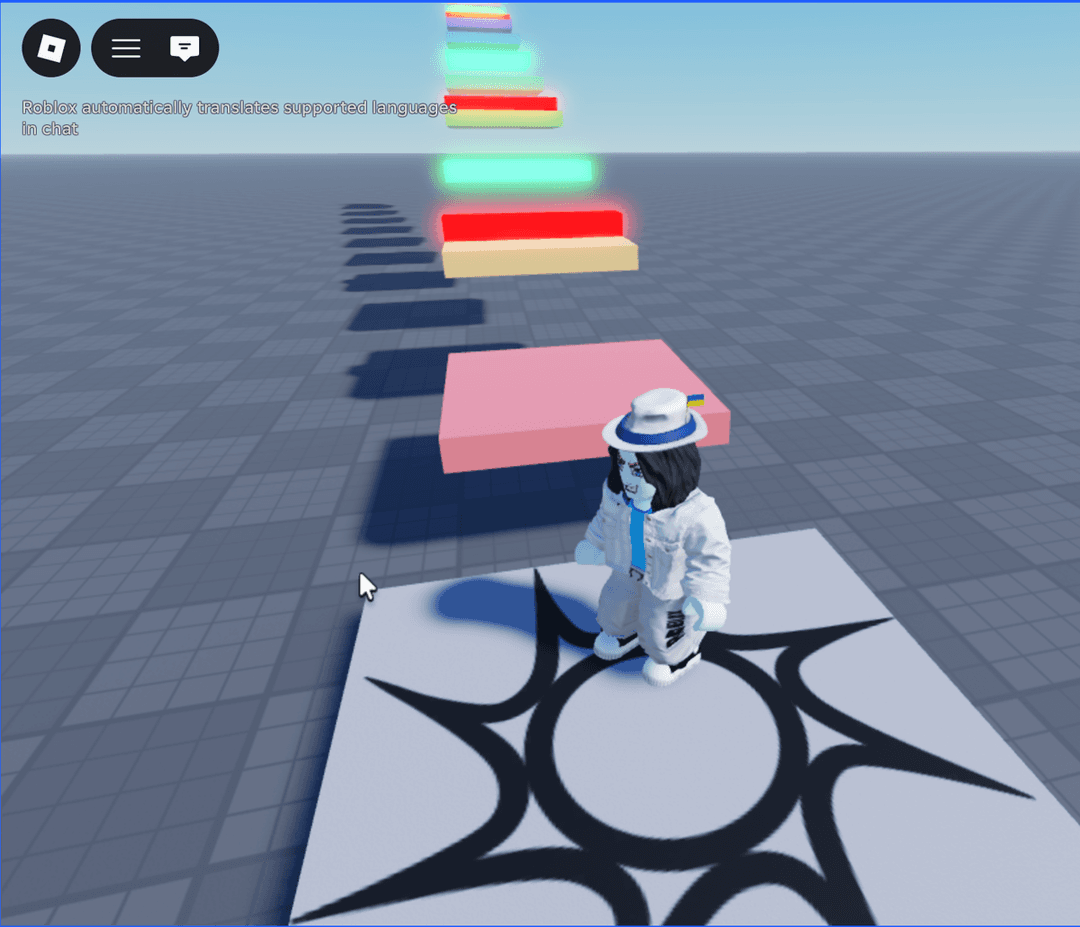
Com o Studio aberto no Baseplate, cole um pedido no Claude Code. Este é um exemplo de obby (jogo de pular plataformas); troque pelo jogo que você quiser:
No Roblox Studio aberto, crie um obby simples: dez plataformas subindo, um checkpoint a cada três, peças vermelhas que matam ao tocar e uma placa de vitória no fim. Depois rode o play e confira o console.
O Claude vai montando as peças no Studio enquanto você olha. Depois ele mesmo aperta o play e testa o jogo.
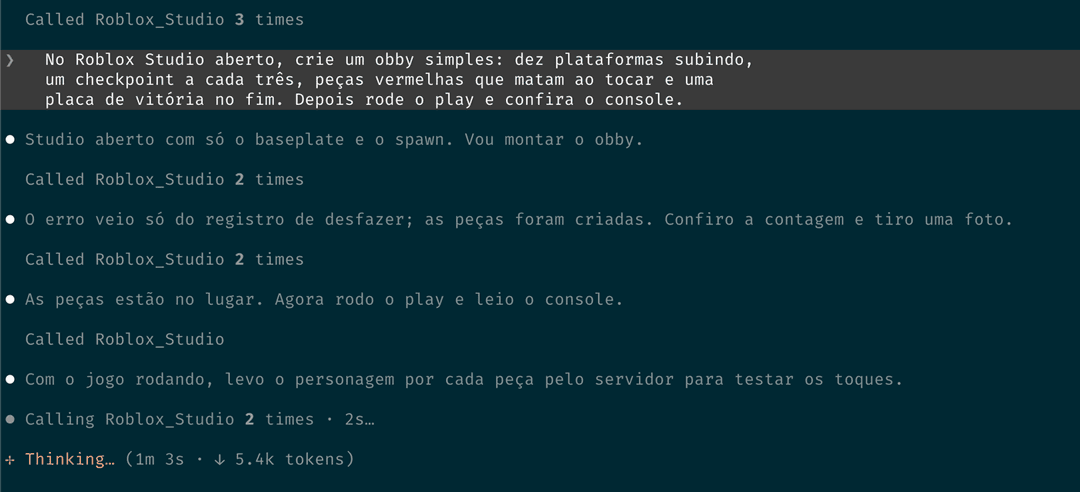
Pra mudar algo, peça na mesma conversa, do jeito que você fala: "deixa as plataformas mais longe uma da outra".
Aperte Play no Studio pra jogar antes de publicar.
🚀 PASSO 6: Publique
- No Studio, clique em File e depois em Publish.
- Na janela que abrir, dê um nome ao jogo e clique em Save. O jogo fica salvo na sua conta, ainda fechado.
- Pra abrir pra todo mundo, clique em Continue na janela de publicação, responda o questionário de classificação e clique em Publish.
O passo a passo oficial, com prints, está na página de publicação do Roblox.
⚠️ ANTES DE PUBLICAR
- Pro jogo ficar aberto ao público, a conta precisa ter 2 dias ou mais, estar sem punição e ter a idade verificada (pelo rosto ou por documento). O jogo sai pra quem tem 16 anos ou mais, e você lança até 5 jogos novos por dia.
- Pra ganhar dinheiro de verdade com os Robux do jogo (o DevEx), você precisa ter 13 anos ou mais e 30.000 Robux ganhos. As regras estão na ajuda do Roblox.
- Não copie o jogo dos outros. O Roblox tira o jogo do ar quando o dono reclama e suspende quem repete.
🛠️ PASSO EXTRA: Usar o Claude Desktop no lugar do Claude Code
Baixe o Claude Desktop em claude.ai/download. No passo 4, em vez do comando, ligue a chave Claude Desktop no Quick connect e feche e abra de novo o Claude Desktop. Depois peça o jogo numa conversa nova dele.
Se o Claude Desktop não aparecer no Quick connect, ligue à mão: no Claude Desktop, abra Settings, Developer, Edit Config, e cole no arquivo que abrir.
No Mac:
{
  "mcpServers": {
    "Roblox_Studio": {
      "command": "/Applications/RobloxStudio.app/Contents/MacOS/StudioMCP"
    }
  }
}
No Windows:
{
  "mcpServers": {
    "Roblox_Studio": {
      "command": "cmd.exe",
      "args": [
        "/c",
        "%LOCALAPPDATA%\\Roblox\\mcp.bat"
      ]
    }
  }
}
Se o arquivo já tinha outros programas dentro de mcpServers, ponha o Roblox_Studio junto deles, separado por vírgula. Uma vírgula a mais ou a menos e o Claude não carrega nada. Salve e reinicie o Claude Desktop.