Guia: simulador 3D de qualquer máquina com o Claude
Uma skill grátis faz o Claude Code montar uma máquina em 3D que você gira, abre e desmonta peça por peça, e grava o vídeo dela.
- Claude
Neste guia
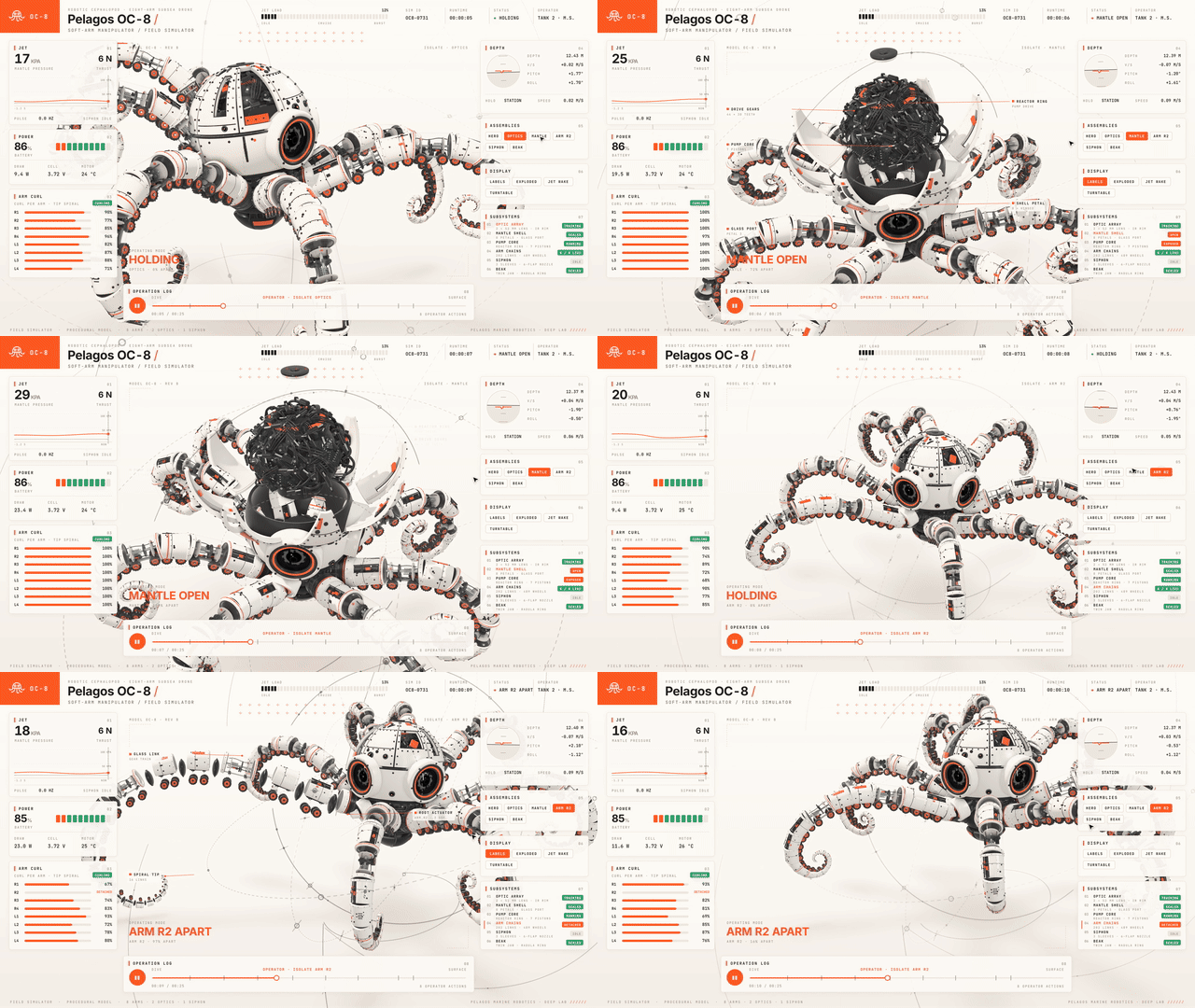
Você descreve uma máquina, manda uma foto dela e o Claude Code monta um simulador 3D numa página só: a máquina funciona no meio, os painéis mostram os números ao vivo e cada peça tem um botão que separa ela do resto.
A skill se chama teardown e é do desenvolvedor Elvar (@elvar_official). É grátis, com licença MIT. O polvo abaixo saiu dela.
Não precisa saber programar. Você vai colar dois comandos e um pedido em português.
✅ O QUE VOCÊ VAI PRECISAR
- Claude Code, que vem nos planos pagos do Claude. É ele que escreve o código da máquina.
- Node.js versão 20 ou mais nova. Ele roda a skill.
- FFmpeg e Python 3, só se quiser o vídeo e o som. Se não tiver, peça ao próprio Claude Code: "instala o ffmpeg e o python 3 pra mim".
Se nunca instalou o Claude Code, comece pelo guia de editar reels com o Claude Code. Os passos 1 e 2 de lá servem aqui.
👉 Dica: uma skill é uma pasta de instruções que o Claude Code lê antes de trabalhar. Esta ensina como montar a máquina, como deixar ela bonita e como conferir o resultado.
👀 PASSO 1: VEJA ANTES NO NAVEGADOR
O Elvar deixou seis simuladores no ar, de graça. Abra um e aperte os botões pra ver o que você vai fazer: visual-learning.app.
No celular, a primeira vez demora uns segundos pra carregar.
🧩 PASSO 2: INSTALE A SKILL
Abra o terminal e cole o comando que está no repositório dele:
npx skills add elvarofficial/teardown -g -a claude-code
Depois, uma vez só, termine a instalação:
cd ~/.claude/skills/teardown && npm install && npx playwright install chromium
O segundo comando baixa um Chrome sem janela, que a skill usa pra fotografar cada quadro.
📸 PASSO 3: ACHE UMA FOTO DA MÁQUINA DE VERDADE
Não pule este passo. O próprio Elvar conta que pediu um pangolim, um tatu e um escorpião só descrevendo, e os três saíram com cara de brinquedo. Quando mostrou um vídeo de referência, o Claude refez a máquina painel por painel.
Escolha uma máquina com peças que se mexem e ache uma imagem dela: o desenho em corte de um manual, uma foto ou um vídeo curto. Ideias que ele ainda não fez:
- o câmbio de uma bicicleta passando pelas marchas
- o escape de um relógio mecânico
- o diferencial de um carro numa curva
- uma máquina de costura dando um ponto
- o braço de uma escavadeira enchendo a pá
Salve a imagem numa pasta nova.
💻 PASSO 4: PEÇA O SIMULADOR
Abra o terminal nessa pasta, digite claude e depois /teardown. Cole o pedido trocando o que está entre colchetes:
Monte um simulador 3D de [uma máquina de costura dando um ponto] que eu possa desmontar. Use a imagem [maquina.jpg] desta pasta como referência e compare com ela antes de animar. Quero um painel com os números ao vivo e um botão pra cada parte. No fim, grave um vídeo de 20 segundos do passeio pela máquina.
O resultado é um arquivo HTML que abre sem internet, no navegador.
🔍 PASSO 5: CONFIRA OS QUADROS
O Claude não consegue assistir vídeo. Ele confere o próprio trabalho olhando fotos paradas, uma por momento do vídeo, e corrige o que ficou errado. Você pode ver as mesmas fotos e apontar o defeito:
Me mostra a folha de quadros de cada momento do vídeo.
Achou peça atravessando outra ou cor sumindo no fundo? Diga qual quadro e o que está errado, e peça pra renderizar de novo.
⚠️ ERROS COMUNS
- A máquina saiu com cara de brinquedo: faltou referência. Volte ao passo 3 e mande uma foto ou um desenho da máquina de verdade.
- A página fica lenta no notebook: placa de vídeo fraca demora a carregar. Depois dos primeiros segundos, a página baixa a qualidade sozinha pra não travar.
Repositório com os três exemplos que vêm na skill (motor V8, trem de pouso de um Cessna e o Strandbeest): github.com/elvarofficial/teardown.